{
« @context »: « https://schema.org »,
« @type »: « Article »,
« headline »: « Comment configurer mon appareil pour utiliser l'assistant Google efficacement »,
« name »: « Configuration de l'Assistant Google »,
« description »: « Guide pour configurer et optimiser l'utilisation de l'Assistant Google sur divers appareils, y compris la préparation de l'appareil, la personnalisation des paramètres et le dépannage. »,
« articleBody »: « L'Assistant Google est un compagnon quotidien utilisé par des millions de personnes. Ce guide explique comment configurer et optimiser son utilisation. »,
« keywords »: [
« Assistant Google »,
« configuration »,
« paramètres »,
« commandes vocales »,
« appareils connectés »,
« domotique »,
« Voice Match »,
« reconnaissance vocale »,
« routines personnalisées »,
« dépannage »
],
« datePublished »: « 2024-01-01 »,
« author »: {
« @type »: « Organization »,
« name »: « Newsbook Mobilax »
},
« publisher »: {
« @type »: « Organization »,
« name »: « Newsbook Mobilax »,
« logo »: {
« @type »: « ImageObject »,
« url »: « URL_DU_LOGO_DE_NEWSBOOK_MOBILAX »
}
},
« mainEntityOfPage »: {
« @type »: « WebPage »,
« @id »: « URL_DE_L_ARTICLE »
},
« hasPart »: [
{
« @type »: « HowToSection »,
« name »: « Préparer votre appareil pour l'Assistant Google »,
« itemListElement »: [
« Vérifier les prérequis système (Android 5.0+, iOS 11.0+) »,
« Assurer une connexion internet stable »,
« Avoir un compte Google actif »,
« Télécharger les applications nécessaires (Google Home, Google Assistant) »
]
},
{
« @type »: « HowToSection »,
« name »: « Vérifier la compatibilité et les mises à jour système »,
« itemListElement »: [
« S'assurer de la compatibilité des équipements avec Google Assistant (Matter) »,
« Vérifier et installer les mises à jour système (Android, iOS) »,
« Mettre à jour le firmware des appareils connectés »
]
},
{
« @type »: « HowToSection »,
« name »: « Activer les autorisations nécessaires sur votre smartphone »,
« itemListElement »: [
« Accorder l'accès au microphone »,
« Activer la localisation »,
« Activer le Bluetooth (Fast Pair) »,
« Activer les notifications »
]
},
{
« @type »: « HowToSection »,
« name »: « Personnaliser les paramètres de l'Assistant Google »,
« itemListElement »: [
« Choisir la langue »,
« Ajuster le volume »,
« Choisir la voix (masculine/féminine) »,
« Définir des routines personnalisées »
]
},
{
« @type »: « HowToSection »,
« name »: « Configurer la reconnaissance vocale et Voice Match »,
« itemListElement »: [
« Enregistrer votre voix (Voice Match) »,
« Activer l'Assistant avec 'Hey Google' ou 'Ok Google' »,
« Activer Voice Match sur différents appareils (Google Home, Android TV) »
]
},
{
« @type »: « HowToSection »,
« name »: « Ajuster les préférences de réponse et de langue »,
« itemListElement »: [
« Définir l'adresse personnelle et professionnelle »,
« Configurer les préférences musicales »,
« Relier des services tiers (Spotify, Netflix) »,
« Personnaliser les notifications »,
« Gérer l'historique vocal »,
« Créer des routines personnalisées »
]
}
],
« potentialAction »: {
« @type »: « SearchAction »,
« target »: « https://www.google.com/search?q={search_term_string} »,
« query-input »: « required name=search_term_string »
}
}
L’Assistant Google est devenu un compagnon incontournable du quotidien pour des millions d’utilisateurs à travers le monde. Depuis son lancement en 2016, cette technologie a séduit plus de 500 millions de personnes chaque mois qui l’utilisent pour simplifier leur vie. Que ce soit pour contrôler l’éclairage, programmer des alarmes, lancer une playlist ou gérer la température de votre domicile, l’Assistant Google offre une multitude de possibilités grâce aux commandes vocales. Compatible avec des milliers d’objets connectés et présent dans plus de 90 pays avec une prise en charge de plus de 30 langues, cet outil se révèle particulièrement puissant une fois correctement paramétré. Découvrons ensemble comment optimiser votre expérience pour tirer le meilleur parti de cette technologie.
Préparer votre appareil pour l’Assistant Google
Avant de plonger dans l’univers des commandes vocales et de la domotique, il est essentiel de bien préparer votre appareil. La première étape pour configurer mon appareil consiste à vérifier que votre smartphone ou votre tablette dispose des prérequis nécessaires. Pour les utilisateurs Android, le système doit fonctionner au minimum sous Android 5.0 Lollipop avec 1 Go de RAM, ou Android 6.0 Marshmallow avec 1,5 Go de RAM pour bénéficier de toutes les fonctionnalités. Si vous utilisez un iPhone ou un iPad, votre appareil doit tourner sous iOS 11.0 au minimum. Ces exigences garantissent une expérience fluide et une compatibilité optimale avec l’Assistant Google.
Une connexion internet stable constitue également un élément fondamental pour profiter pleinement des capacités de l’Assistant. Le Wi-Fi doit être activé et fonctionnel, car la majorité des interactions passent par le cloud pour traiter vos demandes. En parallèle, il est indispensable de disposer d’un compte Google actif, qui servira de point central pour synchroniser vos préférences, vos appareils connectés et votre historique d’interactions. Pensez également à télécharger les applications nécessaires : l’application Google Home pour gérer vos équipements connectés, et l’application Google Assistant si vous utilisez un appareil iOS. Sur Android, l’Assistant est généralement préinstallé, mais il convient de vérifier régulièrement les mises à jour pour bénéficier des dernières améliorations et corrections de bugs.
Vérifier la compatibilité et les mises à jour système
La compatibilité de votre appareil avec l’Assistant Google va au-delà des simples exigences système. Il faut également s’assurer que les équipements que vous souhaitez contrôler sont compatibles avec Google Assistant. De nombreux fabricants proposent aujourd’hui des appareils certifiés Matter, un standard unifié qui facilite grandement l’intégration d’objets connectés. Avant d’acheter un nouvel équipement domotique, vérifiez qu’il affiche le logo Google Assistant ou qu’il est compatible avec le protocole Matter pour garantir une connexion sans encombre.
Les mises à jour système jouent un rôle crucial dans le bon fonctionnement de l’Assistant. Elles apportent non seulement de nouvelles fonctionnalités, mais corrigent également des failles de sécurité et optimisent les performances. Pour vérifier la disponibilité de mises à jour sur Android, rendez-vous dans les paramètres de votre téléphone, section Système, puis Mise à jour du système. Sur iOS, accédez aux réglages, puis à Général et enfin à Mise à jour logicielle. Cette vérification régulière vous assure de disposer de la version la plus performante et sécurisée de l’Assistant Google. N’oubliez pas également de mettre à jour le firmware de vos appareils connectés lorsque des mises à jour sont disponibles, car elles améliorent souvent la stabilité de la connexion et la réactivité aux commandes vocales.
Activer les autorisations nécessaires sur votre smartphone
Pour que l’Assistant Google fonctionne de manière optimale, plusieurs autorisations doivent être accordées sur votre smartphone. La première et la plus évidente concerne l’accès au microphone. Sans cette autorisation, l’Assistant ne pourra tout simplement pas entendre vos commandes vocales. Lors de la première utilisation, une notification vous demandera d’autoriser cet accès, mais si vous l’avez refusé par inadvertance, vous pouvez le réactiver dans les paramètres de confidentialité de votre appareil. Sur Android, dirigez-vous vers Paramètres, puis Applications, sélectionnez Google ou Assistant Google, et enfin Autorisations. Sur iOS, le chemin est similaire : Réglages, Confidentialité, puis Microphone.
La localisation est une autre autorisation importante, car elle permet à l’Assistant de vous fournir des informations contextuelles pertinentes, comme les conditions météorologiques locales, les restaurants à proximité ou les itinéraires de navigation. L’activation du Bluetooth s’avère également nécessaire si vous souhaitez utiliser la fonction Fast Pair, qui facilite grandement l’association de nouveaux accessoires. Cette technologie détecte automatiquement les appareils compatibles à proximité et propose de les connecter en quelques secondes seulement. Pour bénéficier de l’Association express, votre appareil Android doit fonctionner sous la version 6.0 ou supérieure. Enfin, les notifications doivent être activées pour recevoir des alertes importantes, des rappels personnalisés et des confirmations d’actions effectuées par l’Assistant. Ces autorisations peuvent sembler nombreuses, mais elles sont essentielles pour garantir une expérience utilisateur fluide et complète.
Personnaliser les paramètres de l’Assistant Google
Une fois votre appareil correctement préparé, l’étape suivante consiste à personnaliser les paramètres de l’Assistant pour qu’il réponde parfaitement à vos besoins et habitudes. Cette personnalisation transforme un outil générique en un véritable assistant personnel adapté à votre quotidien. Pour accéder aux paramètres de l’Assistant, ouvrez l’application Google sur votre smartphone, appuyez sur votre photo de profil en haut à droite, puis sélectionnez Paramètres et enfin Assistant Google. Vous découvrirez alors un univers de possibilités pour affiner le comportement de votre assistant virtuel.
La personnalisation commence par le choix de la langue. L’Assistant Google prend en charge plus de 30 langues, ce qui permet aux utilisateurs du monde entier de communiquer dans leur langue maternelle. Vous pouvez même configurer plusieurs langues si vous êtes polyglotte, et l’Assistant basculera automatiquement en fonction de la langue que vous utilisez. Au-delà de la langue, vous pouvez également ajuster le volume des réponses, choisir une voix masculine ou féminine selon vos préférences, et même définir des routines personnalisées qui déclenchent plusieurs actions avec une seule commande. Par exemple, une routine matinale pourrait allumer les lumières, vous donner la météo du jour, lire vos rendez-vous de la journée et lancer votre playlist préférée, le tout en disant simplement bonjour à l’Assistant.
Configurer la reconnaissance vocale et Voice Match
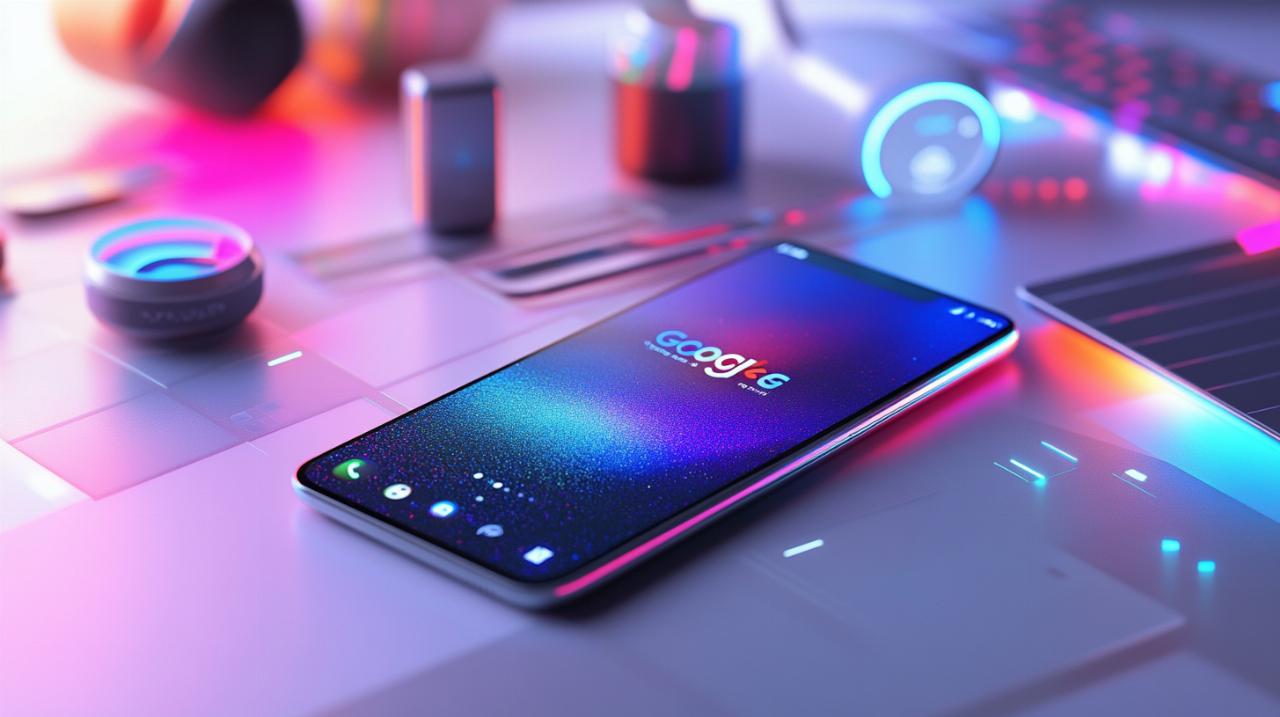
La fonction Voice Match représente l’un des aspects les plus importants de la configuration de l’Assistant Google, particulièrement en termes de sécurité et de personnalisation. Cette technologie permet à l’Assistant de reconnaître votre voix unique parmi plusieurs utilisateurs, garantissant ainsi que seul vous pouvez accéder à vos informations personnelles comme vos messages, votre agenda ou vos données financières. Pour configurer Voice Match, rendez-vous dans les paramètres de l’Assistant, sélectionnez Voice Match, puis suivez les instructions pour enregistrer votre voix en répétant plusieurs phrases d’exemple.
Le processus d’enregistrement vocal prend généralement quelques minutes et nécessite de prononcer les commandes d’activation dans différentes tonalités et environnements sonores. Cela permet à l’Assistant d’apprendre les nuances de votre voix et d’améliorer sa précision de reconnaissance. Une fois Voice Match configuré, vous pourrez activer l’Assistant en disant simplement Hey Google ou Ok Google, et il reconnaîtra instantanément qu’il s’agit de vous. Cette fonctionnalité s’avère particulièrement utile dans un foyer où plusieurs personnes utilisent les mêmes enceintes connectées Google Home ou les mêmes appareils domestiques intelligents. Chacun peut ainsi bénéficier d’une expérience personnalisée avec ses propres préférences, historique et informations confidentielles protégées.
L’activation de Voice Match sur différents appareils se fait de manière similaire. Sur une enceinte Google Home, utilisez l’application Google Home, sélectionnez l’appareil concerné, accédez aux paramètres, puis à Reconnaissance et partage, et enfin à Voice Match. Sur Android TV et les plateformes compatibles comme Amazon Fire Stick ou Roku reliés à Google Assistant, le processus passe également par l’application Google Home. Pour connecter un téléviseur Roku, ouvrez l’application Google Home, ajoutez un nouvel appareil, sélectionnez la catégorie appropriée et suivez les instructions pour finaliser la liaison. Cette configuration multi-appareils garantit une expérience cohérente dans toute votre maison, où que vous vous trouviez.
Ajuster les préférences de réponse et de langue
Au-delà de la reconnaissance vocale, l’Assistant Google offre de nombreuses options pour personnaliser ses réponses et son comportement. Vous pouvez par exemple définir votre adresse personnelle et professionnelle pour faciliter les demandes d’itinéraires, configurer vos préférences musicales pour que l’Assistant sache quel service de streaming utiliser par défaut, ou encore relier des services tiers comme Spotify, Netflix ou des applications de livraison de repas. Cette intégration permet de lancer des actions complexes avec une simple commande vocale, comme commander votre pizza habituelle ou démarrer votre série préférée sur votre téléviseur.
Les notifications constituent également un élément important de la personnalisation. Vous pouvez choisir quels types d’alertes vous souhaitez recevoir : rappels de rendez-vous, notifications de colis en livraison, actualités personnalisées ou encore résumés quotidiens. L’Assistant peut également vous prévenir lorsqu’un appareil connecté nécessite votre attention ou lorsqu’une activité inhabituelle est détectée dans votre maison. Ces notifications peuvent être configurées de manière très granulaire pour éviter d’être submergé tout en restant informé de ce qui compte vraiment pour vous.
La gestion de l’historique vocal représente un autre aspect crucial de la personnalisation, particulièrement pour les utilisateurs soucieux de leur vie privée. L’Assistant Google utilise des protocoles de chiffrement pour protéger vos données, mais vous conservez un contrôle total sur ce qui est enregistré et stocké. Dans les paramètres de l’Assistant, section Vos données dans l’Assistant, vous pouvez consulter l’intégralité de votre historique de commandes vocales, écouter les enregistrements et supprimer ceux que vous ne souhaitez pas conserver. Vous pouvez même configurer la suppression automatique de l’historique après trois, dix-huit ou trente-six mois, offrant ainsi un équilibre entre personnalisation et confidentialité.
Enfin, les routines personnalisées représentent l’aboutissement de la personnalisation de l’Assistant Google. Ces séquences d’actions automatisées peuvent transformer radicalement votre quotidien en automatisant des tâches répétitives. Une routine de départ au travail pourrait éteindre toutes les lumières, baisser le chauffage, activer l’alarme et lancer votre podcast favori dans la voiture, le tout déclenché par une simple phrase. Les possibilités sont pratiquement infinies et ne sont limitées que par votre imagination et les appareils connectés dont vous disposez. Cette approche proactive fait de l’Assistant Google bien plus qu’un simple répondeur vocal, mais un véritable orchestrateur de votre environnement domestique intelligent.
En cas de difficultés lors de la configuration, plusieurs solutions de dépannage existent. Si l’Assistant ne détecte pas votre appareil, vérifiez d’abord que votre connexion Wi-Fi est stable et que l’équipement à connecter se trouve à proximité de votre routeur. Un simple redémarrage de l’appareil résout souvent les problèmes de détection. Si l’Assistant ne répond pas à vos commandes, assurez-vous que le microphone est bien activé et que l’application Google Assistant est à jour. Pour les commandes non reconnues, veillez à énoncer vos phrases clairement et consultez la liste des commandes compatibles dans l’aide de l’application. Avec plus de 500 millions d’utilisateurs mensuels qui profitent quotidiennement de l’Assistant Google, cette technologie a fait ses preuves et continue d’évoluer pour offrir une expérience toujours plus intuitive et performante.